Instrukcja obsługi programu Ferro Backup System™ - Server
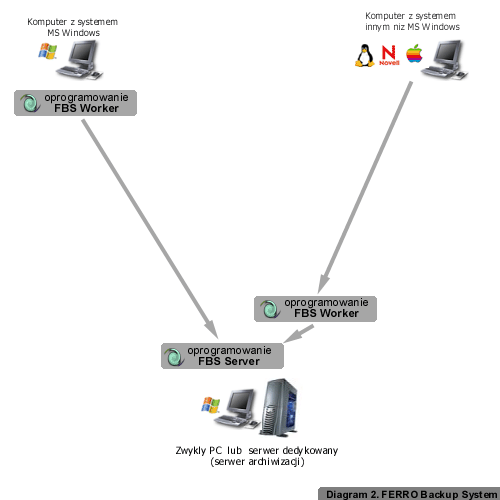
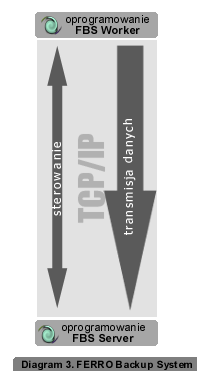
FBS Server jest głównym programem wchodzącym w skład Ferro Backup System. Do jego zadań należy przygotowywanie i rozsyłanie zadań archiwizacji oraz odbieranie i zapis nadsyłanych archiwów.
Konsola programu składa się z siedmiu podstawowych zakładek, które pozwalają na monitorowanie pracy całego Systemu
( i ), jego konfigurację, weryfikację na podstawie dziennika zdarzeń zleconych zadań oraz na odzyskiwanie danych. Wszystkie zakładki oraz okna dialogowe zostały opisane w kolejnych rozdziałach.
Poniżej znajduje się opis standardowych operacji filtrowania i sortowania tabel oraz opisy statusów stacji roboczych i ikon występujących w Dzienniku zdarzeń oraz w raportach.
Sortowanie tabel
- Kliknij nagłówek kolumny, według której chcesz posortować tabelę
- Aby odwrócić porządek sortowania, należy ponownie kliknąć nagłówek kolumny
- Aby posortować tabelę względem kilku kolumn, kliknij na kolejne nagłówki kolumn trzymając przycisk SHIFT
- Aby wyłączyć sortowanie, należy kliknąć nagłówek kolumny trzymając przycisk CTRL
- Jeżeli po kliknięciu w nagłówek kolumny nie ukazuje się strzałka wskazująca kierunek sortowania, oznacza to, że sortowanie nie jest dostępne dla wybranej kolumny
Filtrowanie tabel
- Ustaw kursor na nagłówku kolumny i kliknij ukazujący się przycisk filtrowania
- Aby dodać nowy warunek filtrowania lub zmodyfikować istniejący filtr, kliknij przycisk Dostosuj znajdujący się w prawym dolnym rogu tabeli
- Aby wyłączyć filtrowanie, kliknij przycisk X znajdujący się w lewym dolnym rogu tabeli
- Jeżeli przycisk filtrowania nie ukazuje się po najechaniu kursorem na nagłówek kolumny, oznacza to, że filtrowanie danej kolumny nie jest dostępne
Statusy stacji roboczych
 Brak połączenia Brak połączenia
 Gotowy do pracy Gotowy do pracy
 Przygotowywanie zadania po stronie serwera Przygotowywanie zadania po stronie serwera
 Wykonywanie zadania Wykonywanie zadania
 Aktualizacja oprogramowania Aktualizacja oprogramowania
Statusy zadań
 Zatrzymane Zatrzymane
 Uruchomione Uruchomione
Typy zadań
Ręczne edytowanie ścieżek
Niektóre pola edycyjne służące do określania ścieżek dostępu (miejsce archiwizacji, miejsce replikacji, etc.) są domyślnie zablokowane i można je edytować tylko za pomocą przycisku znajdującego się z prawej strony pola edycyjnego. Aby włączyć możliwość ręcznej edycji tego typu pól, należy kliknąć w pole edycyjne przytrzymując jednocześnie klawisz [Shift].
|
|
|
|
1. FBS Server - Archiwizacja
|
Zakładka Archiwizacja służy do śledzenia stanu aktywności
( aktywna / nieaktywna / wykonywanie zadania ), definiowania nowych stacji roboczych obsługiwanych przez System, zmiany ustawień dla stacji roboczych oraz usuwania stacji roboczych z Systemu.
Okno informacyjne składa się z dwóch zakładek - Stacje i Zadania. Zakładka Stacje wyświetla statusy oraz ogólne informacje na temat poszczególnych stacji roboczych. Zakładka Zadania wyświetla listę wszystkich zdefiniowanych zadań archiwizacji. Zawarte w tej zakładce kolumny tabeli zostały opisane poniżej:
- Status stacji - Aktualny status stacji roboczej
- Stacja - Nazwa stacji roboczej
- Status zadania - Aktualny status zadania archiwizacji
- Zadanie - Nazwa zadania
- Ostatni termin - data i godzina ostatniej archiwizacji
- Delta czasu - czas pozostały do uruchomienia zadania (-), czas wykonania zadania (+) lub opóźnienie wykonania zadania (+ czerwony)
- Następny termin - Data i godzina najbliższej archiwizacji
- Typ - Rodzaj archiwizacji
- Harmonogram - Harmonogram zadania
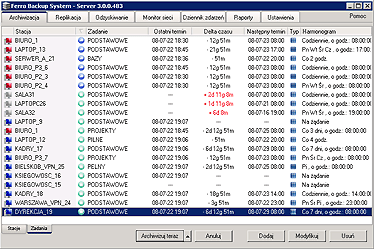
Rys. 1.1 FBS Server - Archiwizacja
Opis dostępnych poleceń:
- Archiwizuj teraz - przy uaktywnionej zakładce Stacje, służy do natychmiastowego wykonania domyślnych zadań archiwizacji zaznaczonych stacji roboczych. Przy uaktywnionej zakładce Zadania, służy do natychmiastowego wykonania zaznaczonych zadań archiwizacji
- Anuluj - anuluje bieżące zadanie archiwizacji zaznaczonych stacji roboczych
- Dodaj - wywołuje okno konfiguracyjne służące do określenia wszystkich parametrów archiwizacji nowej stacji roboczej lub nowego zadania archiwizacji
- Modyfikuj - wywołuje okno konfiguracyjne służące do modyfikacji ustawień zaznaczonych stacji roboczych lub zadań archiwizacji
- Usuń - usuwa zaznaczone stacje robocze lub zadania archiwizacji
|
|
Ustawienia stacji roboczej - okno konfiguracyjne
|
Okno Ustawienia stacji roboczej służy do dodawania lub modyfikacji ustawień dla określonej
(komputera zdalnego) lub zaznaczonej grupy stacji roboczych.
Dostępne jest po kliknięciu przycisków Dodaj lub Modyfikuj w oknie głównym w zakładce Archiwizacja. Poniżej znajduje się szczegółowy opis wszystkich dostępnych w tym oknie ustawień.
Na końcu rozdziału zamieszczono dodatkowe informacje na temat modyfikacji grupy stacji roboczych lub grupy zadań archiwizacji.
a) Okno Ustawienia stacji roboczej / zakładka Ogólne - opis dostępnych opcji:

Rys. 1.2 FBS Server - Archiwizacja - okno Ustawienia stacji roboczej/Ogólne
- Nazwa komputera - określenie . Nazwę można wpisać ręcznie lub wybrać z listy. Na liście znajdują się tylko te stacje robocze, które nawiązały połączenie z serwerem a nie zostały jeszcze zdefiniowane. Pole to jest nieaktywne w przypadku zmiany ustawień dotyczących wcześniej zdefiniowanej stacji roboczej.
- Opis komputera - miejsce na komentarz dotyczący danej stacji roboczej.
Zakładka Ogólne nie jest dostępna w przypadku zbiorczej modyfikacji ustawień dla grupy stacji roboczych lub grupy zadań archiwizacji.
b) Okno Ustawienia stacji roboczej / zakładka Zadania - opis dostępnych opcji:
Zakładka ta umożliwia wybór zadania archiwizacji, które chcemy zmodyfikować. W górnej części zakładki Zadania dostępne są trzy przyciski:
- Nowe - tworzy nowe zadanie archiwizacji
- Modyfikuj - umożliwia zmianę nazwy wybranego zadania archiwizacji
- Usuń - usuwa wybrane zadanie.
 Informacja. Zadanie oznaczone jako "Domyślne" jest wykonywane po wybraniu przycisku "Archiwizuj teraz" w oknie głównym programu. Każda stacja robocza musi mieć zdefiniowane przynajmniej jedno (domyślne) zadanie archiwizacji. Informacja. Zadanie oznaczone jako "Domyślne" jest wykonywane po wybraniu przycisku "Archiwizuj teraz" w oknie głównym programu. Każda stacja robocza musi mieć zdefiniowane przynajmniej jedno (domyślne) zadanie archiwizacji.
Zakładka Zadania dzieli się na kolejne trzy zakładki: Termin, Zakres i Opcje.
b-1) Zakładka Termin - planowanie harmonogramu zadań archiwizacji.
Pierwsze dostępne pole wyboru umożliwia określenie typu harmonogramu. Dostępne są następujące typy:
- Tylko na żądanie - zadanie archiwizacji będzie wykonywane tylko poprzez manualne uruchomienie zadania w oknie głównym programu (przycisk: Archiwizuj teraz)
- Codziennie - zadanie archiwizacji będzie uruchamiane codziennie o godzinie wskazanej w polu Czas rozpoczęcia
- Co określoną liczbę dni - zadanie archiwizacji będzie wykonywane automatycznie co określoną liczbę dni. Odstęp czasowy należy ustawić w polu Doby.
- Co określoną liczbę godzin - zadanie archiwizacji będzie wykonywane automatycznie co określoną liczbę godzin. Odstęp czasowy należy ustawić w polu Godziny.
- W dni tygodnia - zadanie archiwizacji będzie wykonywane automatycznie w wybrane dni tygodnia określone w polu Dni tygodnia.
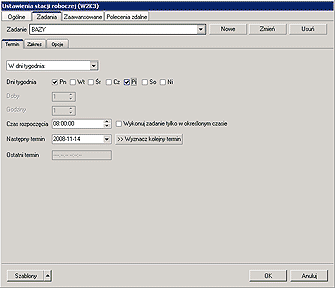
Rys. 1.3 FBS Server - Ustawienia stacji roboczej - Zadania/Termin
- Czas rozpoczęcia - umożliwia ustalenie terminu rozpoczęcia zadania archiwizacji z dokładnością do jednej minuty.
- Wykonuj zadanie tylko w określonym czasie - zadanie będzie wykonywane tylko w wyznaczonym Czasie rozpoczęcia. Jeżeli w określonym czasie stacja robocza nie jest połączona z serwerem, zadanie zostanie wykonane dopiero w kolejnym terminie.
Przy wyłączonej opcji, jeżeli stacja robocza nie była dostępna w ustalonym terminie, zadanie zostanie wykonane natychmiast po podłączeniu stacji roboczej do serwera.
Informacja. Zaleca się wyłączenie tej opcji dla komputerów przenośnych, które często nie są dostępne o ustalonej porze.
- Następny termin - umożliwia ustalenie daty kolejnej archiwizacji.
- Ostatni termin - wskazuje datę ostatniej zrealizowanej archiwizacji.
b-2) Zakładka Zakres - wybór plików i katalogów do archiwizacji.
Zakładka Zakres umożliwia zdefiniowanie plików, katalogów lub dysków do archiwizacji oraz plików, katalogów lub dysków pomijanych.
Okno z lewej strony wyświetla drzewo katalogów komputera zdalnego. Widoczne są w nim woluminy, foldery oraz pliki. Okno to zawiera również specjalne pole oznaczone jako "[Wszystkie dyski lokalne]". Zaznaczenie tego pola umożliwia określenie masek plików do archiwizacji i masek plików pomijanych odnoszących się do wszystkich lokalnych dysków twardych.
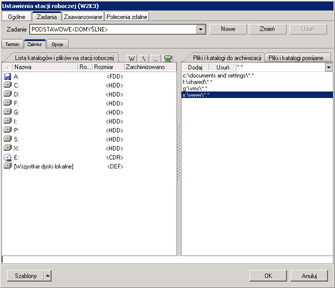
Rys. 1.4 FBS Server - Archiwizacja - okno Ustawienia stacji roboczej/Zadania
- Lista katalogów i plików stacji roboczej - w tym polu jest wyświetlane drzewo katalogów (komputera zdalnego). W przypadku gdy konfigurujemy ustawienia stacji roboczej, która aktualnie nie jest połączona z serwerem okno to jest puste. Przycisk Woluminy ("W") służy do wyświetlenia
korzenia drzewa katalogów, tzn. dysków dostępnych na stacji roboczej. Stosowane oznaczenia:
- FDD - stacja dyskietek
- HDD - dysk twardy
- CDR - odtwarzacz lub nagrywarka CD/DVD
- NET - zamapowany dysk sieciowy
- DIR - katalog
- LNK - dowiązanie typu: hard link, junction (soft link) lub symbolic link
- DEF - predefiniowana pozycja
- Pliki i katalogi do archiwizacji - lista plików,katalogów przeznaczonych do archiwizacji. Lista może zawierać konkretne pliki lub .
- Pliki i katalogi pomijane - lista plików,katalogów, które nie mają być archiwizowane. Pole to ma zastosowanie wtedy, gdy chcemy wykluczyć z listy Pliki i katalogi do archiwizacji plik lub grupę plików. Lista może zawierać konkretne pliki lub .
- Dodaj - dodaje do danej listy (archiwizowane lub pomijane) pliki lub .
Jeśli w polu Lista katalogów i plików stacji roboczej jest wybrany plik (lub pliki), po kliknięciu Dodaj zostanie on dodany do listy.
Jeśli natomiast w polu Lista katalogów i plików stacji roboczej jest podświetlony katalog lub dysk, do listy zostanie dodana ścieżka do tego katalogu zakończona widniejącą obok przycisku Dodaj.
- Usuń - usuwa z danej listy zaznaczone wpisy.
Przykłady stosowania zawierających w polach Pliki/katalogi do archiwizacji oraz Pliki/katalogi pomijane:
|
Pliki archiwizowane
|
Pliki pomijane
|
Opis
|
|
C:\*.*
|
-brak-
|
Archiwizowane będą wszystkie pliki z katalogu C: oraz z wszystkich podkatalogów
|
C:\*.doc
C:\*.rtf
|
-brak-
|
Archiwizowane będą wszystkie pliki typu DOC i RTF z katalogu C: oraz z wszystkich podkatalogów
|
|
C:\*.*
|
C:\Windows\*.*
|
Archiwizowane będą wszystkie pliki z katalogu C: oraz z wszystkich podkatalogów oprócz plików znajdujących się w katalogu C:\Windows\ i jego podkatalogach
|
*.*
|
*\temp\*.*
*\temporary internet files\*.*
|
Archiwizowane będą wszystkie pliki znajdujące się na wszystkich lokalnych dyskach twardych z pominięciem plików znajdujących się w katalogach o nazwach "temp" i "temporary internet files"
|
Lista plików i katalogów do wykluczenia z zakresu archiwizacji
Poniżej znajduje się lista plików i katalogów, które należy wykluczyć z zakresu archiwizacji. Pliki i katalogi z tej listy nie są istotne przy odzyskiwaniu. Jeżeli zakres archiwizacji będzie obejmował poniższe pliki i katalogi, czas potrzebny na wykonanie zadania może się znacząco wydłużyć. W niektórych sytuacjach, archiwizacja tych plików i katalogów może prowadzić do problemów z dokończeniem zadania.
- hiberfil.sys
- pagefile.sys
- *\System Volume Information\*
- *\Temp\*
- *\Temporary Internet Files\*
 Uwaga. Przy definiowaniu zakresu archiwizacji, obejmującego cały dysk twardy, należy pamiętać o wykluczeniu katalogów i plików wymienionych powyżej. Uwaga. Przy definiowaniu zakresu archiwizacji, obejmującego cały dysk twardy, należy pamiętać o wykluczeniu katalogów i plików wymienionych powyżej.
Archiwizacja zasobów znajdujących się na serwerze plików
Mapowanie dysków sieciowych
W celu archiwizacji plików, znajdujących się na innym komputerze, na którym nie ma możliwości instalacji programu FBS Worker i wykonania bezpośredniej archiwizacji, należy zmapować zasób komputera zdalnego pod lokalną literę dysku.
Należy zauważyć, że zmapowane dyski widoczne dla zalogowanych użytkowników nie są dostępne (nie są widoczne) dla usługi FBS Worker. Dlatego też mapowanie należy wykonać bezpośrednio w Ferro Backup System przy zastosowaniu Poleceń zdalnych (polecenie MAP).
Bezpośredni dostęp do udziału sieciowego
W programie istnieje również możliwość archiwizacji udostępnionych zasobów innego komputera bez konieczności uprzedniego mapowania do lokalnej litery dysku. W tym wypadku udział komputera zdalnego musi być dostępny bez autoryzacji ponieważ nie ma możliwości podania nazwy użytkownika i hasła.
Aby wyświetlić listę plików i katalogów dostępnych na innym komputerze, należy w polu znajdującym się pod "Listą katalogów i plików stacji roboczej" wpisać ścieżkę do udziału w postaci: \\nazwa_serwera\nazwa_udziału\ i zatwierdzić przyciskiem Enter.
DOSTĘP DO ZASOBÓW SIECIOWYCH -
Lokalne konto systemowe, na którym domyślnie instalowana jest usługa FBSWorker nie ma praw dostępu do zasobów sieciowych. Należy więc przestawić usługę FBSWorker na konto posiadające takie uprawnienia (np. konto administratora) lub nadać odpowiednie prawa dla Lokalnego konta systemowego. Operację taką można wykonać w konsoli MMC Usługi (Panel sterowania->Narzędzia administracyjne->Usługi).
Zobacz też:
b-3) Zakładka Opcje - ustalanie właściwości zadania archiwizacji.

Rys. 1.5 FBS Server - Archiwizacja - okno Ustawienia stacji roboczej/Zadania/Opcje
- Rodzaj archiwizacji
- Pełna - archiwizacja
- Różnicowa - archiwizacja . Zalecana w większości wypadków ze względu
na znacznie większą szybkość i oszczędność miejsca miejsca na dysku serwera backupu w porównaniu z archiwizacją pełną
- Delta - archiwizacja .
Zaawansowany wariant archiwizacji różnicowej, zalecany przy zadaniach obejmujących pliki większe niż 20 MB, które ulegają częstym zmianom (pliki pocztowe, bazy danych, itp.)
Informacja. Ponieważ w archiwach muszą zostać zapisane dodatkowe informacje (sumy kontrolne), opcja "Różnica na poziomie fragmentów plików" działa dopiero od trzeciej archiwizacji.
- Okresowo wykonuj archiwizację pełną - Pozwala zmniejszyć zależności pomiędzy archiwami różnicowymi.
Przy archiwizacji różnicowej program kopiuje tylko te pliki, których nie ma (lub są ich starsze wersje) w dotychczasowych archiwach.
Dlatego też, po pewnym czasie występują zależności pomiędzy archiwami - archiwa młodsze są powiązane ze starszymi.
Podczas odzyskiwania danych z kopii różnicowej pliki są wypakowywane z wybranego archiwum różnicowego oraz z powiązanych z nim archiwów wcześniejszych.
Jeżeli przechowywana jest duża liczba archiwów (patrz: Kopie rotacyjne) i któreś z archiwów różnicowych zostanie uszkodzone
lub skasowane, może to doprowadzić do niemożliwości odzyskania części plików. Aby zminimalizować ryzyko, można uaktywnić tę opcję.
Informacja. Włączenie tej opcji nie jest konieczne do prawidłowego działania archiwizacji i odzyskiwania danych.
Okres wyliczany jest odmiennie dla różnych harmonogramów archiwizacji. Stosowane są dwa rozwiązania: jeden bazuje na liczbie plików (archiwów ZIP),
drugi na liczbie terminów. Pierwsze stosowane jest w przypadku harmonogramów, przy których nie jest istotne kiedy (w jaki dzień) zostanie wykonana kopia pełna.
Drugi pozwala na dokładne określenie dnia lub godziny wykonania kopii pełnej. Opis zachowania opcji Okres wraz z przykładami znajduje się w tabeli poniżej.
|
Ustawienie harmonogramu archiwizacji
|
Wyliczanie okresu archiwizacji pełnej
|
- Tylko na żądanie
- Codziennie
- Co określoną liczbę dni
|
Okres wyznaczany na podstawie liczby wykonanych kopii różnicowych. W tym wypadku kopia pełna będzie wykonywana co określoną liczbę kopii różnicowych.
Przykład (P = Pełna; r = różnicowa):
- Okres = 2; P/r/P/r/...
- Okres = 3; P/r/r/P/r/r/...
|
- Co określoną liczbę godzin
- W dni tygodnia
|
Okres wyznaczany na podstawie zaplanowanych terminów. W tym wypadku kopia pełna będzie wykonywana co określoną liczbę terminów.
Jeżeli w zaplanowanym terminie, w którym przypada wykonanie kopii pełnej, nie można wykonać archiwizacji (np. gdy komputer nie jest dostępny),
archiwizacja pełna zostanie zaplanowana na kolejny termin wynikający z ustalonego okresu.
Pole Początek okresu wyznacza termin, od którego liczony jest okres. Przykład:
- Harmonogram: W dni tygodnia = Pn Wt Śr Cz Pt; Okres = 5; Początek okresu = Pt; Kopia pełna wykonywana w każdy piątek
- Harmonogram: W dni tygodnia = Pn Wt Śr Cz Pt So; Okres = 3; Początek okresu = Śr; Kopia pełna wykonywana w każdą środę i sobotę
- Harmonogram: W dni tygodnia = Pn Śr Pt; Okres = 6; Początek okresu = Pt; Kopia pełna wykonywana co drugi piątek
- Harmonogram: Co określoną liczbę godzin = 2; Okres = 4; Początek okresu = 13:00; Kopia pełna wykonywana co 8 godzin - o 13:00, 21:00, 05:00
|
- Algorytm szyfrowania plików - pozwala określić algorytm szyfrowania plików.
Dostępne są trzy uznawane obecnie za najlepsze algorytmy szyfrujące: Rijndael, Serpent, Twofish. Podobnie jak to ma miejsce podczas kompresji,
szyfrowanie odbywa się po stronie komputera, na którym znajdują się archiwizowane pliki. Dzięki temu kopie zapasowe są zabezpieczone już
podczas ich transmisji poprzez sieć do . Wszystkie zaimplementowane algorytmy szyfrujące stosują klucze o długości 256 bitów.
Hasło używane do szyfrowania należy zdefiniować w oknie Zarządzanie hasłami.
Uwaga. Szyfrowanie może znacznie spowalniać proces archiwizacji (najszybszy algorytm - Twofish; najwolniejszy - Serpent).
Należy zwrócić uwagę na to, iż archiwa ZIP zaszyfrowane w Ferro Backup System można otwierać wyłącznie w programie FBS Server - Zakładka odzyskiwanie.
- Wykonaj archiwizację przed zamknięciem systemu - określa czy archiwizacja danych ma być wykonywana przed wyłączeniem komputera.
- Tylko jeśli jeszcze nie było zaplanowanej na dziś archiwizacji (1) -
archiwizacja zostanie wykonana przed zamknięciem systemu tylko wówczas, gdy na dany dzień jest zaplanowane zadanie archiwizacji. Opcja ta pozwala na wykonanie zaplanowanej na dany dzień archiwizacji nawet wtedy, gdy użytkownik wyłącza komputer przed zaplanowanym czasem rozpoczęcia archiwizacji.
Po wykonaniu archiwizacji z wykorzystaniem tej opcji, zgodnie z ustalonym harmonogramem, wyznaczany jest nowy termin archiwizacji.
Opcja nie jest dostępna, jeżeli harmonogram jest wyłączony (Tylko na żądanie)
Przykład:
-Harmonogram: Codziennie, 17:00, Wykonaj archiwizację przed zamknięciem systemu: TAK
-Następny termin: 2007-08-20 17:00:00
-System jest zamykany o 15:30. Zadanie zostaje uruchomione. Po wykonaniu zadania termin kolejnej archiwizacji zostaje wyznaczony na: 2007-08-21 17:00:00
- Zawsze (2) - archiwizacja będzie wykonywana przy każdym zamykaniu systemu. W przeciwieństwie do poprzedniej opcji,
po wykonaniu archiwizacji z wykorzystaniem opcji "Zawsze", harmonogram nie jest aktualizowany (nie jest ustalany nowy termin archiwizacji).
- Zezwalaj użytkownikowi na anulowanie archiwizacji - jeżeli ta opcja jest zaznaczona, użytkownik może przerwać archiwizację i natychmiast wyłączyć komputer.
(Opcja ta jest globalna dla wszystkich zadań archiwizacji danej stacji roboczej. Zmiana tej opcji w jednym zadaniu spowoduje zmianę we wszystkich pozostałych zadaniach.)
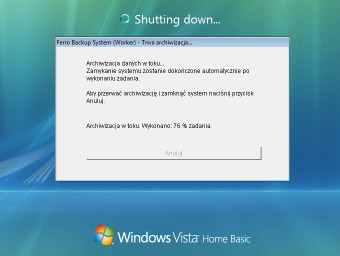
Rys. 1.6 FBS Worker - okno informacyjne wyświetlane podczas zamykania systemu
Najwięcej awarii dysków zdarza się przy wyłączaniu lub włączaniu zasilania. Opcja Wykonaj archiwizację przed zamknięciem systemu została wprowadzona w celu podwyższenia ochrony danych.
Pozwala zarchiwizować wszystkie pliki, które zostały utworzone lub zmienione od czasu ostatniej archiwizacji, a użytkownik wyłącza komputer przed zaplanowana godziną okresowej archiwizacji.
Po uaktywnieniu tej opcji archiwizacja zostanie zainicjowana z chwilą, gdy użytkownik rozpocznie zamykanie systemu (po wywołaniu funkcji "Zamknij system" lub po naciśnięciu przycisku zasilania na obudowie komputera).
Na ekranie komputera zostanie wyświetlone okno dialogowe informujące o wykonywanej archiwizacji. Użytkownik stacji roboczej może anulować zadanie i zamknąć system natychmiast poprzez naciśnięcie przycisku Anuluj.
Jeśli ta opcja jest aktywna a użytkownika wyłącza komputer w trakcie trwającego już backupu (uruchomionego wg harmonogramu lub ręcznie przez administratora), zadanie to jest kontynuowane tak samo, jakby zostało uruchomione zdarzeniem zamykania systemu; jeśli ta opcja jest wyłączona, zadanie backupu zostanie przerwane.
Informacja. Jeżeli opcja archiwizacji przy zamykaniu systemu jest włączona, powyższe okno dialogowe może być wyświetlane przez pewien czas (~10 sek.) przy każdym zamykaniu systemu, nawet jeśli zgodnie z ustawieniami archiwizacja nie powinna być wykonywana.
Jest to czas, w którym FBS Worker komunikuje się z FBS Server'em i sprawdza czy zadanie ma być wykonane.
Jeśli użytkownik nie wywoła żadnego z poleceń, zamykanie systemu zostanie dokończone po wykonaniu archiwizacji lub utracie połączenia z serwerem archiwizacji.
UWAGA. Opcję Wykonaj archiwizację przed zamknięciem systemu należy uaktywnić tylko dla stacji roboczych obsługujących standard APM / ACPI. W przypadku starszych stacji roboczych nie obsługujących tego standardu, po wykonaniu archiwizacji zasilanie komputera nie zostanie wyłączone!
- Kopie rotacyjne (ile przechowywać kopii wstecz) - pozwala określić ile maksymalnie przechowywać archiwów na dysku. Jeśli ta opcja jest aktywna, program usuwa z dysku najstarsze archiwum (plik ZIP) w przypadku, gdy aktualna liczba archiwów znajdujących sie w przewyższa wartość określoną w tym polu.
Np. jeśli wpisana wartość wynosi 7, program po utworzeniu 8. kopii, usunie z dysku najstarszy plik ZIP.
W przypadku archiwizacji różnicowej usuwane jest najstarsze archiwum różnicowe.
Opcja "Optymalizuj pod względem oszczędności miejsca na dysku" odnosi się do archiwów różnicowych. Po uaktywnieniu tej opcji program będzie przenosił zbiory pomiędzy kolejnymi plikami ZIP, tak aby możliwe było jak najszybsze zwolnienie miejsca na dysku - usunięcie pliku ZIP.
Informacja. Ferro Backup System wykorzystuje zaawansowane mechanizmy pozwalające na przenoszenie zbiorów pomiędzy archiwami ZIP bez konieczności ich dekompresji i ponownej kompresji (deszyfrowania i ponownego szyfrowania) co znacząco wpływa na szybkość przeprowadzanej operacji. Opcji tej nie powinno się jednak włączać na wolniejszych serwerach archiwizacji ze względu na możliwość znacznego wydłużenia czasu potrzebnego na dokończenie zadania archiwizacji.
- Miejsce przechowywania archiwów - pozwala zdefiniować alternatywną, w stosunku do Głównego katalogu przechowywania archiwów, ścieżkę przechowywania archiwów dla wybranego zadania archiwizacji
W celu zapewnienia odpowiedniej wydajności, katalog przechowywania archiwów powinien być umieszczony na lokalnym dysku twardym lub wewnętrznej macierzy dyskowej (RAID). Stosowanie dysków sieciowych nie jest wskazane. Dysk sieciowy można wykorzystać jako magazyn dodatkowy. Więcej informacji: Replikacja.
- Komentarz - pole umożliwiające dodanie opisu zadania archiwizacji
c) Okno Ustawienia stacji roboczej / zakładka Zaawansowane - opis dostępnych opcji:
OSTRZEŻENIE. Zmiana ustawień zaawansowanych nie jest konieczna do prawidłowej pracy programu.
Zmiany niektórych parametrów mogą spowodować zakłócenia w transmisji danych
lub mogą uniemożliwić ponowne nawiązanie połączenia przez stację roboczą.
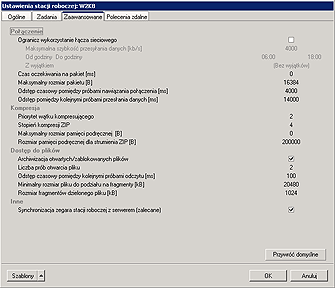
Rys. 1.7 FBS Server - Archiwizacja - okno Ustawienia stacji roboczej/Zaawansowane
Połączenie
- Ogranicz wykorzystanie łącza sieciowego - określa maksymalne obciążenie sieci komputerowej przez daną stację roboczą. Zobacz też: Ograniczenie szybkości połączenia dla wszystkich stacji roboczych
- Maksymalna szybkość przesyłania danych
- Jednostka: kilobit/sek. [kb/s]
- Zakres: 50 - 1 000 000
- Wartość domyślna: 4000 (= 4 MB/s)
- Od godziny/Do godziny - określa przedział czasowy, w którym oganiczenie jest aktywne
- Z wyjątkiem - określa wyjątek lub sytuację, w trakcie której ograniczenie nie jest aktywne
- sobót i niedziel
- niedziel
- Czas oczekiwania na pakiet - Czas oczekiwania na pakiet. Obecnie wartość musi wynosić 0.
- Jednostka: milisekunda [ms]
- Zakres: 0 (bez ograniczeń czasowych) - 16777216
- Wartość domyślna: 0
- Maksymalny rozmiar pakietu - Maksymalny rozmiar wysyłanych pakietów. Wartości większe niż 16384 mogą zwiększyć prędkość transmisji jednak w przypadku zerwania transmisji podczas przesyłania archiwum nadesłane archiwum może zawierać błędy (utrata pakietu).
- Jednostka: bajt [B]
- Zakres: 512 - 16777216
- Wartość domyślna: 16384
- Odstęp czasowy pomiędzy próbami nawiązania połączenia - Odstęp czasu pomiędzy kolejnymi próbami nawiązania połączenia z serwerem
- Jednostka: milisekunda [ms]
- Zakres: 0 (natychmiast) - 16777216
- Wartość domyślna: 4000
- Odstęp pomiędzy kolejnymi próbami przesłania danych - Odstęp czasowy pomiędzy kolejnymi próbami przesłania danych
- Jednostka: milisekunda [ms]
- Zakres: 0 (bez opóźnień) - 16777216
- Wartość domyślna: 14000
Kompresja
- Priorytet wątku kompresującego - Pozwala określić maksymalne wykorzystanie CPU podczas wykonywania archiwizacji.
Podczas archiwizacji, program FBS Worker odczytuje pliki z dysku, kompresuje je i wysyła do serwera.
Operacje te, zwłaszcza na słabszym sprzęcie, powodują spore obciążenie procesora.
Jeśli archiwizacja jest wykonywana podczas pracy użytkownika na komputerze, w celu zwiększenia komfortu pracy,
można w takim wypadku zmniejszyć priorytet wątku kompresującego.
Wartość 0 oznacza najniższy priorytet, wartość 6 najwyższy. Aby zapewnić komfortową pracę na
komputerze można ustawić wartość parametru na 0, przez co program będzie wykonywał
archiwizację tylko w czasie bezczynności procesora. Wartości poniżej wartości domyślnej
skutkują mniejszym wykorzystaniem procesora, wydłużeniem czasu archiwizacji. Wartości
powyżej domyślnej mogą przyspieszyć wykonywanie zadania archiwizacji.
Uwaga. Ustawienie parametru na 6 może powodować, że system operacyjny nie będzie
odpowiadał na polecenia użytkownika do czasu zakończenia archiwizacji.
- Zakres: 0 - Idle (bezczynny), 1 - Lowest, 2 - Lower, 3 - Normal, 4 - Higher, 5 - Higest, 6 - Time Critical
- Wartość domyślna: 2
- Stopień kompresji ZIP - Stopień kompresji ZIP. Zakres: 0 (bez kompresji), 1 - 3 (szybka kompresja), 4 - 6 (normalna kompresja), 7 - 9 (maksymalna kompresja). Wartość domyślna: 4.
Wartość 0 oznacza, że pliki nie będą kompresowane.
Wartości z zakresu 1-9 oznaczają stopień kompresji. Małe wartości to zwiększenie szybkości
kompresji, mniejsze wykorzystanie CPU, zwiększenie rozmiaru pliku wynikowego. Większe
wartości to lepsza kompresja (mniejszy plik wynikowy), wydłużenie czasu kompresji, zwiększenie
obciążenia CPU, zwiększenie wykorzystania pamięci.
- Maksymalny rozmiar pamięci podręcznej - Maksymalny rozmiar bufora pamięci wykorzystywany podczas kompresowania plików.
Przy wartości 0 użyty zostanie domyślny, najlepszy rozmiar bufora wynoszący od 524288
do 1572864 B. Stosowanie małych wartości (mniejszych od domyślnych) skutkuje mniejszym
wykorzystaniem pamięci, zwiększeniem czasu kompresji i zwiększeniem rozmiaru pliku
wynikowego ZIP (zmniejszenie kompresji). Stosowanie dużych wartości (większych od
domyślnych) nie jest zalecane. Skutkuje większym wykorzystaniem pamięci, niewielkim
zwiększeniem stopnia kompresji, sporym zwiększeniem czasu kompresji.
- Jednostka: bajt [B]
- Zakres: 0 (domyślny rozmiar), 512 - 16777216
- Wartość domyślna: 0
- Rozmiar pamięci podręcznej dla strumienia ZIP - Rozmiar pamięci podręcznej dla skompresowanego strumienia ZIP. Wartość 0 oznacza wyłączenie pamięci cache. Górna granica zakresu wartości
ograniczona jest ilością dostępnej pamięci RAM. W celu ograniczenia zapotrzebowania programu
na pamięć RAM można zmniejszyć rozmiar pamięci cache poniżej wartości domyślnej. Wartości
poniżej 65536 B skutkują jednak dramatycznym spadkiem szybkości transmisji, zwiększeniem
ilości przesyłanych przez siec danych oraz zwiększeniem obciążenia CPU stacji roboczej i serwera
archiwizacji. Wartości większe od domyślnej mogą zwiększyć szybkość archiwizacji, zmniejszyć
ilość danych przesyłanych przez sieć oraz zmniejszyć obciążenie CPU stacji roboczej i serwera
archiwizacji. W przypadku, gdy zadeklarowana pamięć cache przewyższa ilość dostępnej pamięci
RAM, archiwizacja nie będzie możliwa (błąd: brak pamięci).
- Jednostka: bajt [B]
- Zakres: 0 - 1073741824
- Wartość domyślna: 200000
Dostęp do plików
- Archiwizacja otwartych/zablokowanych plików - (Open File Manager) opcja pozwalająca na archiwizację otwartych plików, tzn. takich, które są zablokowane przez
inne procesy działające w systemie.
Kopia pliku za pomocą OFM jest realizowana tylko wtedy, gdy pliku nie da się otworzyć w inny sposób.
Najczęściej w stanie zablokowanym znajdują się pliki baz danych oraz pliki systemowe.
W przypadku plików o dużym rozmiarze (> 100 MB) zaleca się zaplanowanie archiwizacji na okres, w którym dane są zapisywane z mniejszą częstotliwością.
Jeśli OFM nie zdoła w ciągu 60 sekund uzyskać obrazu pliku (w przypadku plików bazodanowych - stan po zakończeniu transakcji) to plik taki zostanie pominięty,
a odpowiednia informacja zostanie odnotowana w Dzienniku zdarzeń.
Informacja. Archiwizowanie otwartych plików (zablokowanych w trybie wyłącznym) jest możliwe tylko na komputerach pracujących pod kontrolą systemów: Windows NT 4.0, Windows 2000, Windows XP, Windows 2003, Windows Vista, Windows 7, Windows 2008. Pliki muszą się znajdować na lokalnej, nieskompresowanej partycji: FAT 12, FAT 16, FAT 32 lub NTFS.
- Liczba prób otwarcia pliku - Określa ile razy program będzie ponawiał próby otwarcia pliku wejściowy w przypadku wystąpienia
błędu odczytu. Jeżeli podczas archiwizacji występują błędy związane z brakiem możliwości uzyskania spójności
plików wejściowych należy zwiększyć wartość tego parametru.
- Zakres: 0 (bez powtórek) - 255
- Wartość domyślna: 2
- Odstęp czasowy pomiędzy kolejnymi próbami odczytu - Odstęp czasowy pomiędzy kolejnymi próbami odczytu pliku źródłowego.
Pozwala określić długość przerwy czasowej pomiędzy kolejnymi próbami odczytu.
Zwiększ wartość tego parametru jeżeli występują błędy spójności plików wejściowych.
- Zakres: 0 (natychmiast) - 65535
- Wartość domyślna: 2
- Jednostka: milisekunda [ms]
- Minimalny rozmiar pliku do podziału na fragmenty - określa wartość progową rozmiaru pliku po przekroczeniu której archiwizacja różnicowa będzie się odbywała na poziomie fragmentów pliku.
Zobacz też: Rodzaj archiwizacji - różnica na poziomie fragmentów plików
- Zakres: 100 - 2096128
- Wartość domyślna: 20480
- Jednostka: kilobajt [kB]
- Rozmiar fragmentów dzielonego pliku - określa rozmiar fragmentów na jakie zostanie podzielony (wirtualnie) archiwizowany plik.
Wartości mniejsze od domyślnej mogą zwiększyć oszczędność miejsca na serwerze archiwizacji i przyspieszyć archiwizację.
Wartość domyślna została wyliczona dla pliku o rozmiarze 1 GB. Jeżeli zadanie archiwizacji obejmuje plik lub pliki większe niż 1 GB
znaczne zmniejszenie wartości tego parametru może spowodować wydłużenie czasu weryfikacji archiwów oraz spowolnić fazę przygotowywania zadań archiwizacji.
Zobacz też: Rodzaj archiwizacji - różnica na poziomie fragmentów plików
- Zakres: 100 - 2006128
- Wartość domyślna: 1024
- Jednostka: kilobajt [kB]
Inne
- Synchronizacja zegara stacji roboczej z serwerem - jeśli to pole jest zaznaczone to data i czas na
będzie ustawiana zgodnie z datą i godziną na
. Synchronizacja jest wykonywana podczas nawiązywania połączenia oraz przy każdej zmianie czasu na stacji roboczej.
- Przywróć domyślne - przywraca domyślne ustawienia stacji roboczej znajdujące sie w zakładce Zaawansowane.
d) Okno Ustawienia stacji roboczej / zakładka Polecenia zdalne
Polecenia zdalne służą do rozszerzenia funkcjonalności oprogramowania dla stacji roboczych FBS Worker i pełnią rolę tzw. wtyczek (ang. plugins) znanych z innych programów.
Dzięki nim można uruchamiać na stacjach roboczych dodatkowe polecenia, skrypty lub programy. Przed archiwizacją można np. zamapować dysk sieciowy lub zatrzymać serwer bazy danych, a po archiwizacji wykonać defragmentację dysku lub zamknąć system.
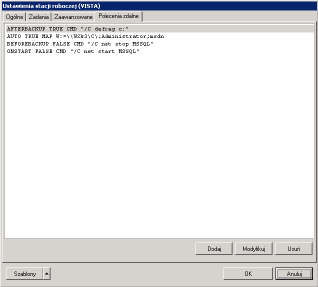
Rys. 1.8 FBS Server - Archiwizacja - okno Ustawienia stacji roboczej/Polecenia zdalne
Poniżej zostały opisane dostępne opcje:
- Dodaj - wyświetla okno dialogowe umożliwiające wprowadzenie nowego polecenia zdalnego
- Modyfikuj - wyświetla okno dialogowe umożliwiające modyfikację zaznaczonego polecenia zdalnego
- Usuń - usuwa zaznaczone polecenia zdalne
Okno dialogowe służące do wprowadzania nowego polecenia zdalnego lub modyfikację istniejącego polecenia zdalnego zawiera następujące pola i przyciski:
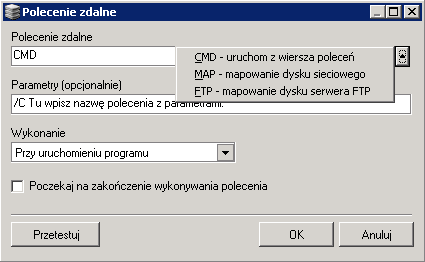
Rys. 1.8.1 FBS Server - Archiwizacja - okno Ustawienia stacji roboczej/Polecenia zdalne - edycja
Zobacz też:
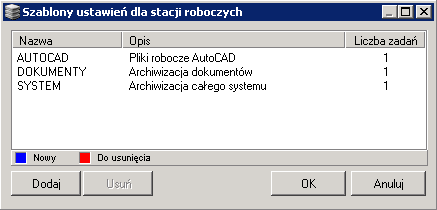
Ustawienia stacji roboczej - szablony ustawień
W oknie Ustawienia stacji roboczej, na wszystkich trzech zakładkach głównych dostępny jest przycisk Szablony. Wywołuje on okno konfiguracji szablonów ustawień stacji roboczych.
Szablony umożliwiają zautomatyzowanie procesu konfiguracji ustawień dla większej liczby stacji roboczych poprzez zapis ustawień i ich późniejsze załadowanie.
W celu załadowania wcześniej definiowanych szablonów należy wybrać przycisk "^" znajdujący się w oknie Ustawienia stacji roboczej.
Ustawienia stacji roboczej - zbiorcza edycja ustawień
Po zaznaczeniu kilku stacji roboczych lub zadań archiwizacji okno Ustawienia stacji roboczej działa w trybie grupowej edycji ustawień.
W trybie tym nie jest widoczna zakładka Ogólne, natomiast w dolnej części okna dostępne są dodatkowe pola wyboru, które pozwalają określić zakres modyfikacji:
zadania, zaawansowane, polecenia zdalne.
W przypadku edycji grupy zaznaczonych zadań archiwizacji (Archiwizacja | Zadania) zakres modyfikacji jest ograniczony tylko do zaznaczonych zadań.
Ustawienia wejściowe odczytywane są ze stacji wzorcowej. Stacja wzorcowa jest też źródłem dla listy plików komputera zdalnego przy ustalaniu zakresu archiwizacji,
a także jest wykorzystywana podczas testowania poleceń zdalnych. Nazwa stacji wzorcowej jest wyświetlana na pasku tytułowym okna ustawień w nawiasach klamrowych.
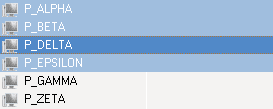
Pozycja wzorcowa jest zaznaczona ciemniejszym kolorem niż pozostałe elementy zaznaczenia. Aby po zaznaczeniu grupy stacji roboczych lub grupy zadań archiwizacji
zmienić stację wzorcową, należy kliknąć w wybraną stację roboczą lub zadanie archiwizacji trzymając przycisk CTRL.
|
|
2. FBS Server - Replikacja
|
Replikacja pozwala zwiększyć bezpieczeństwo archiwów przechowywanych na poprzez powielenie ich do innej lokalizacji.
Replikacja może być wykonywana na dodatkowy dysk twardy (wymienny dysk twardy, macierz dyskowa, dysk sieciowy, NAS, serwer FTP), nośnik optyczny (CD, DVD, Blu-Ray, HD-DVD) lub nośnik taśmowy (QIC, 4mm DAT/DDS, 8mm, DLT, etc.).

Rys. 2.1 FBS Server - Replikacja.
Zakładka Replikacja jest podzielona na trzy oddzielne zakładki: Napędy dyskowe, Napędy optyczne, Napędy taśmowe.
W każdej z nich można skonfigurować opcje replikacji dla danego nośnika. Opcje replikacji, które są takie same dla wszystkich typów napędów zostały opisane poniżej.
Opcje dostępne tylko dla konkretnego rodzaju napędu są opisane w dalszej części rozdziału.
Wszystkie rodzaje napędów
- Replikacja (Typ replikacji):
- Automatyczna - replikacja będzie wykonywana automatycznie zaraz po wykonaniu zadania archiwizacji i czynności sprawdzających
- Wg harmonogramu - replikacja będzie wykonywana w ściśle określonym przez administratora terminie
- Ręczna - replikacja będzie wykonywana tylko na żądanie (przycisk: Replikuj teraz)
- Wybierz zadania - wyświetla okno służące do wyboru zadań archiwizacji przeznaczonych do replikacji. Replikacja dla danego zadania archiwizacji może być wyłączona, włączona dla wszystkich kopii lub tylko dla kopii pełnych (Zobacz też: Okresowo wykonuj archiwizację pełną)
- Ustal harmonogram - daje możliwość ustalenia harmonogramu replikacji. Replikacja może być wykonywana o ustalonej godzinie wg jednego z następujących schematów: codziennie, co określoną liczbę dni,
co określoną liczbę godzin, w wybrane dni tygodnia. Opcja ta jest aktywna tylko, gdy typ replikacji jest ustawiony na "Wg harmonogramu".
- Replikuj teraz - wykonuje replikację wszystkich archiwów należących do wybranych do replikacji zadań archiwizacji. Opcja ta jest aktywna tylko, gdy typ replikacji jest ustawiony na "Ręczna".
- Zapis symulowany - polecenie służące do przetestowania poprawności ustawień replikacji i gotowości napędów. Przeprowadza wszystkie czynności związane z replikacją archiwów poza operacjami kopiowania, usuwania, zapisu i oznaczania archiwów zreplikowanych.
- Anuluj - przerywa bieżący proces replikacji. Ze względu na konieczność poprawnego zakończenia operacji zapisu, anulowanie replikacji wykonywanej na nośniki optyczne lub nośniki taśmowe może zająć nawet kilka minut.
- Kolejny termin - wskazuje następny termin replikacji. Opcja ta jest aktywna tylko, gdy typ replikacji jest ustawiony na "Wg harmonogramu".
- Zdarzenia - fragment zapisów Dziennika zdarzeń, który zawiera zdarzenia dotyczące replikacji na określony rodzaj napędu.
Napędy dyskowe (zewnętrzny dysk twardy, dysk sieciowy, zasób zdalny, serwer FTP, etc.)
Archiwa znajdujące się na będą synchronizowane z archiwami znajdującymi się w miejscu wskazanym w polu
"Katalog docelowy (replikacji)".
w miejscu replikacji zostaną utworzone automatycznie.
Replikacja na napędy dyskowe polega na synchronizacji archiwów przechowywanych w katalogu FBF należących do danego zadania archiwizacji znajdującego się na serwerze archiwizacji z katalogiem o takiej samej nazwie znajdującym się
w miejscu oznaczonym jako "Katalog docelowy (replikacji)". Archiwa, które znajdują sie na serwerze archiwizacji a nie ma ich w katalogu replikacji, są kopiowane do katalogu replikacji.
Archiwa, które znajdują się w katalogu replikacji a nie ma ich na serwerze archiwizacji, są usuwane z katalogu replikacji.
Archiwa, których zawartość na serwerze archiwizacji jest inna niż archiwów o takiej samej nazwie znajdujących się w katalogu replikacji, są usuwane z katalogu replikacji i kopiowane w całości ponownie.
Po zakończonej replikacji archiwów należących do danego zadania archiwizacji, na serwerze archiwizacji i w katalogu replikacji znajdują się te same archiwa.
Napędy optyczne (CD, DVD, HD-DVD, Blu-Ray)
Archiwa znajdujące się na będą nagrywane na nośnik znajdujący się w napędzie optycznym. zostaną utworzone automatycznie. Nagrane archiwa są oznaczane jako "zreplikowane na nośnik optyczny" i nie będą nagrywane przy kolejnej replikacji (zobacz: polecenie RepAttrib).
Napędy taśmowe (DDS, DLT, LTO, AIT, etc.)
Archiwa znajdujące się na będą nagrywane na nośnik znajdujący się w napędzie taśmowym. zostaną utworzone automatycznie. Nagrane archiwa są oznaczane jako "zreplikowane na nośnik taśmowy" i nie będą nagrywane przy kolejnej replikacji (zobacz: polecenie RepAttrib).
Przed użyciem taśmy do replikowania archiwów należy ją sformatować w systemie FBTF (Ferro Backup Tape Format) przy pomocy polecenia "Formatuj" znajdującego się w menu "Polecenia dodatkowe".
Pliki nagrane w systemie FBTF można odczytać korzystając z polecenia "Odczytaj plik..." znajdującego się w menu "Polecenia dodatkowe".
|
|
3. FBS Server - Odzyskiwanie danych
|
Zakładka Odzyskiwanie służy do przeglądania zgromadzonych kopii bezpieczeństwa i do odzyskiwania z nich danych. Ferro Backup System umożliwia przeprowadzanie
oraz
.
Niezależnie jednak od typu archiwizacji wybranego dla danej
odzyskiwanie danych odbywa się zawsze w ten sam, przyjazny dla użytkownika, sposób.
- Stacja robocza - lista rozwijalna służy do wyboru komputera, którego archiwa chcemy przeglądać lub wypakowywać. Nazwę można wybrać z listy lub wpisać ją z klawiatury.
Lista zawiera nazwy komputerów, które są zdefiniowane w Systemie (są widoczne w zakładce Archiwizacja) lub były zdefiniowane (zostały usunięte i nie ma ich już w zakładce Archiwizacja), ale ich zawierający pliki ZIP znajduje się na serwerze.
Pozwala to na odzyskiwanie danych ze stacji roboczych aktualnie zdefiniowanych, jak i takich, które już nie są podłączone do Systemu.
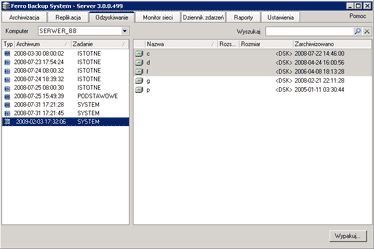
Rys. 3.1 FBS Server - Odzyskiwanie.
Po wybraniu stacji roboczej w polu poniżej zostanie wyświetlona lista dostępnych archiwów.
- Wyszukaj - wyszukuje pliki i katalogi o podanej nazwie w wybranym zadaniu archiwizacji. W zadaniach pełnych przeszukiwane jest tylko zaznaczone archiwum pełne. W przypadku zadań różnicowych przeszukiwane jest zaznaczone archiwum różnicowe i wszystkie wcześniejsze archiwa, z którymi jest ono powiązane.
W wyszukiwaniu można stosować .
- Lista dostępnych archiwów - pole zawierające listę dostępnych archiwów dla wybranej stacji roboczej. Każda pozycja składa się z daty i godziny określającej czas kiedy dane archiwum zostało utworzone. Liczba pozycji w tym polu uzależniona jest od ilości archiwów przechowywanych aktualnie na serwerze. Jeśli archiwizacja dla danej stacji roboczej nie została wykonana ani raz, pole to będzie puste.
Lista ta pozwala określić, poprzez wybranie jednej pozycji, jakie dane (z którego dnia) chcemy przeglądać lub odzyskiwać. W ten sposób istnieje możliwość przywrócenia danych nie tylko z ostatniej kopii, ale danych z określonego dnia.
Po wybraniu jednej z pozycji w oknie po prawej stronie pojawi się drzewo katalogów zawierające listę zarchiwizowanych plików.
- Drzewo katalogów - lista składająca się z nazwy pliku, rozszerzenia, rozmiaru oraz daty archiwizacji. Po wybraniu katalogów lub plików, znajdujący się powyżej przycisk Wypakuj zostaje uaktywniony.
Należy zwrócić uwagę, iż w przypadku, gdy na serwerze znajduje się już sporo archiwów typu
dla danej
, budowanie drzewa katalogów może zająć sporo czasu.
- Wypakuj - służy od odzyskiwania (wyodrębniania) zaznaczonych plików lub całych katalogów z archiwów ZIP.
W zadaniach pełnych odzyskiwane są pliki tylko z wybranego archiwum pełnego. W przypadku zadań różnicowych odzyskiwane są pliki z wybranego archiwum różnicowego i wszystkich wcześniejszych archiwów, z którymi jest ono powiązane.
Po kliknięciu Wypakuj należy w wyświetlonym oknie wskazać lokalizację, gdzie zaznaczone pliki lub katalogi mają zostać zapisane.
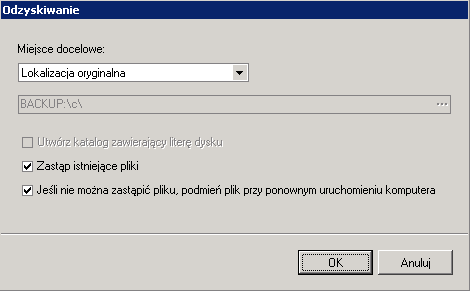
Rys. 3.2 FBS Server - Odzyskiwanie danych
Zobacz też:
Odzyskiwanie systemu operacyjnego lub całej partycji dyskowej z kopii zapasowej
|
|
4. FBS Server - Monitor sieci
|
Zakładka Monitor sieci służy do kontroli pracy serwera TCP. Znajdują się w niej dwa pola informacyjne.
Okno Statystyki serwera znajdujące się po lewej stronie zawiera następujące informacje:
- Nazwa komputera (serwer) - nazwa NetBIOS lub DNS komputera, na którym został uruchomiony program FBS Server (zobacz: ).
- Adres IP - adres Internet Protocol (IP) komputera, na którym został uruchomiony FBS Server
- Uruchomienie - data i czas uruchomienia serwera TCP
- Status - aktualny stan serwera TCP
- Aktywnych połączeń - liczba połączonych z . W nawiasach może pojawiać sie liczba połączeń w toku, czyli połączeń w trakcie realizacji (kiedy serwer i stacja robocza negocjują połączenie).
- Nieaktywnych połączeń - liczba zdefiniowanych w zakładce Archiwizacja, które nie nawiązały połączenia z .
- Maksymalna liczba połączeń - oznacza ile komputerów zdalnych może nawiązać połączenie z serwerem. Maksymalna liczba połączeń jest uzależniona od rodzaju wykupionej licencji (liczba stanowisk). W wersji demonstracyjnej wartość ta równa jest 2, co oznacza, że z mogą nawiązać połączenie tylko dwie . Przekroczenie limitu połączeń, poprzez instalację oprogramowania FBS Worker na większej liczbie stacji roboczych aniżeli określono to w licencji, powoduje zatrzymanie pracy serwera TCP.
- Szybkość odczytu - wskazuje aktualną szybkość odczytu danych ze stacji roboczych
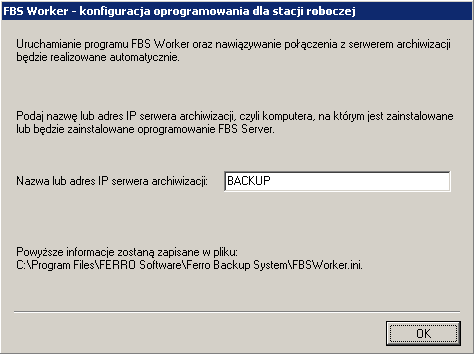
Podczas instalacji oprogramowania FBS Worker na stacjach roboczych należy podać nazwę lub adres serwera. Informacje o nazwie i adresie można odczytać właśnie w tym miejscu (Nazwa komputera, Adres IP).
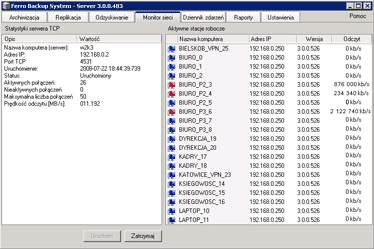
Rys. 4.1 FBS Server - Monitor sieci.
Okno Aktywne stacje robocze znajdujące się z prawej strony zawiera listę stacji roboczych, aktualnie połączonych z serwerem wraz z kilkoma użytecznymi informacjami, takimi jak:
- Nazwa - nazwa NetBIOS lub DNS
- Adres IP - adres Internet Protocol (IP)
- Wersja FBS Worker - wersja programu FBS Worker zainstalowanego na .
W zakładce Monitor sieci dostępne są dwa polecenia:
- Uruchom - uruchomienie serwera TCP. Serwer TCP zostaje uruchomiony i oczekuje na porcie 4531 na połączenia przychodzące, inicjowane automatycznie przez program FBS Worker zainstalowany na
. Polecenie Uruchom jest wykonywane automatycznie podczas uruchamiania programu FBS Server
- Zatrzymaj - powoduje odłączenie wszystkich i zatrzymanie pracy serwera TCP. Polecenie to jest wykonywane automatycznie podczas zamykania programu FBS Server.
|
|
5. FBS Server - Dziennik zdarzeń
|
Dziennik zdarzeń służy do sprawdzania poprawności działania Systemu i wyszukiwania przyczyn ewentualnych problemów.
W zakładce Dziennik zdarzeń można na bieżąco śledzić wszystkie generowane zdarzenia dotyczące działania całego Systemu (
jak i
), takie jak: błędy, ostrzeżenia i informacje. Wszystkie zapisane zdarzenia można filtrować według typu zdarzenia oraz nazwy komputera, którego dana informacja dotyczy.
Lista zdarzeń zawiera następujące informacje:
- Typ zdarzenia (ikona) - określa jakiego typu jest dane zdarzenie. Dostępne są trzy typy zdarzeń: błąd, ostrzeżenie, informacja
- Stacja - nazwa
lub komponentu
(oznaczone gwiazdką "*")
- Czas - data i godzina wygenerowania zdarzenia
- Zadanie - nazwa zadania archiwizacji (lub puste pole)
- Zdarzenie - tekstowa reprezentacja zdarzenia (komunikat)
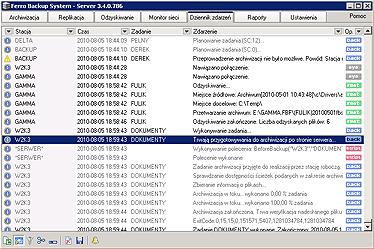
Rys. 5.1 FBS Server - Dziennik zdarzeń.
Listę zdarzeń można filtrować według typu zdarzenia oraz nazwy komputera.
Zdarzenia, które nie spełniają kryteriów uaktywnionego filtru lub filtrów nie są wyświetlane. Niezależnie jednak od stanu aktywności filtrów wszystkie zdarzenia są zawsze zapisywane w dzienniku zdarzeń.
Lista dostępnych poleceń (od lewej):
- Śledź zdarzenia - aktywacja tej opcji powoduje, że lista zdarzeń jest automatycznie przewijana do ostatniego zalogowanego zdarzenia. Wyłączenie tej funkcji pozwala natomiast spokojnie prześledzić historię zdarzeń zapisanych w dzienniku. W przypadku, gdy nie analizujemy zawartości dziennika zaleca się dezaktywację tej opcji w celu zmniejszenia obciążenia procesora
- Pokaż szczegóły - wyświetla szczegółowe wpisy. Domyślnie, szczegółowe informacje na temat przebiegu archiwizacji i operacji pomocniczych są ukryte (nie dotyczy to błędów i ostrzeżeń, które są zawsze wyświetlane). Po uaktywnieniu tej opcji wyświetlane są wszystkie wpisy.
- Filtruj - włącza lub wyłącza filtrowanie wpisów.
- Grupuj - grupuje zdarzenia wg daty. Przy dużej liczbie wpisów, grupowanie może trwać dłuższą chwilę, ponieważ wszystkie informacje muszą zostać załadowane do pamięci operacyjnej. Ze względów wydajnościowych, nie poleca się pozostawiania tej opcji włączonej podczas intensywnej pracy serwera.
- Przewijanie poziome - włącza możliwość przewijania zawartości okna w poziomie
- Wyczyść - pozwala usunąć całą historię zdarzeń zapisaną w bazie danych. Zdarzenia zostaną usunięte przy ponownym uruchomieniu programu FBS Server. Zaleca się okresowe czyszczenie dziennika zdarzeń w celu zwiększenia wydajności Systemu.
- Eksportuj - pozwala zapisać dziennik zdarzeń w pliku. Dostępne formaty zapisu: plik tekstowy, strona HTML, arkusz Excel, plik XML lub skrypt SQL. Opcja ta jest przydatna podczas weryfikacji działania Systemu przez dział pomocy technicznej producenta programu.
|
|
6. FBS Server - Raporty
|
Raporty ułatwiają analizę działania Systemu. Zmniejszają konieczność ciągłego nadzoru nad Systemem i analizy zapisów Dziennika zdarzeń. Raporty są generowane w postaci kodu HTML, a następnie ładowane do kontrolki Internet Explorer osadzonej w programie FBS Server. Przy wykorzystaniu Alertów administracyjnych, raporty mogą być automatycznie generowane i wysyłane na wskazany adres e-mail lub do serwera FTP/WWW.
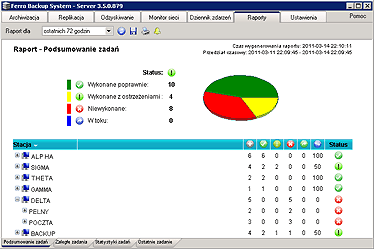
Rys. 6.1 FBS Server - Raporty.
Dostępne są trzy rodzaje raportów, które zostały opisane w tabeli 6.1.
|
Nazwa raportu
|
Opis
|
|
Podsumowanie zadań
|
Dla każdej stacji roboczej i dla każdego zadania archiwizacji pokazuje następujące informacje: liczba zaplanowanych zadań, liczba zadań wykonanych poprawnie, liczba zadań niewykonanych, procentowy udział zadań wykonanych poprawnie, liczba zadań "w toku", liczba ostrzeżeń oraz status. Dla zadań archiwizacji, w trakcie wykonywania których pojawiły się błędy lub ostrzeżenia, wyświetlane są dodatkowe rekordy zawierające opis błędu lub ostrzeżenia.
W raporcie uwzględniane są tylko zadania zaplanowane - zadania archiwizacji, dla których został zdefiniowany odpowiedni harmonogram.
|
|
Zaległe zadania
|
Wyświetla informacje na temat zaplanowanych zadań archiwizacji, które nie zostały zrealizowane. Dla każdego zaległego zadania pokazywane jest opóźnienie czasowe oraz ile razy zadanie nie było wykonane. Dodatkowe rekordy zawierają informacje na temat przyczyny niewykonania zadania. W raporcie uwzględniane są tylko zadania zaplanowane - zadania archiwizacji, dla których został zdefiniowany odpowiedni harmonogram.
|
|
Statystyki zadań
|
Pokazuje sumaryczne statystyki dla każdej stacji roboczej i dla każdego zadania archiwizacji oraz dokładne statystyki dotyczące wykonania konkretnego zadania archiwizacji. Każdy rekord zawiera informacje na temat rozmiaru archiwum wynikowego, liczby plików objętych archiwizacją, liczbą nowych plików w kopii różnicowej, czasu wykonania zadania oraz średniej szybkości transmisji danych.
|
|
Ostatnie zadanie
|
Lista z informacjami o ostatnim wykonaniu poszczególnych zadań archiwizacji. Pozwala szybko zorientować się kiedy ostatni raz było wykonane określone zadanie. Zawiera takie informacje jak:
data i godzina zakończenia archiwizacji, czas archiwizacji, rozmiar kopii zapasowej, opis komputera, nazwa zadania, nazwa stacji roboczej
|
Tab. 6.1 FBS Server - Raporty
Dla każdego raportu można ustalić przedział czasowy. Dla przykładu, w raporcie Zaległe zadania można wyświetlić tylko takie zadania, które nie były wykonane od określonej liczby dni, tygodni lub miesięcy. W raportach Podsumowanie zadań i Statystyki zadań można natomiast określić przedział czasowy, dla którego dane mają być analizowane.
Informacja. Raporty są generowane na podstawie zapisów Dziennika zdarzeń. Wyczyszczenie Dziennika zdarzeń lub ustawienie parametru "Maksymalna liczba wpisów w Dzienniku zdarzeń" na zbyt małą wartość może ograniczyć dostępny przedział czasowy przy generowaniu raportu.
|
|
7. FBS Server - Ustawienia
|
Zakładka Ustawienia umożliwia konfigurowanie podstawowych ustawień ,
definiowania haseł szyfrowania archiwów, ustawienia alertów administracyjnych, mapowania zasobów sieciowych i tworzenia skryptów rozszerzających funkcjonalność programu.
Ustawienia - Opcje podstawowe
- Główny katalog przechowywania archiwów - pole to powinno zawierać pełną ścieżkę do katalogu przeznaczonego do przechowywania kopii bezpieczeństwa (plików ZIP). Jeśli wskazany katalog nie istnieje, zostanie on utworzony automatycznie podczas pierwszej próby odwołania do tego katalogu.
Jeśli ścieżka jest niewłaściwa (wskazuje na nieistniejący dysk lub nazwa zawiera znaki niedozwolone), zostanie wygenerowany komunikat błędu. Katalog ten będzie zawierał
dla wszystkich
.
Główny katalog przechowywania archiwów można przedefiniować w oknie Ustawienia stacji roboczej, ustalając dla każdego zadania archiwizacji inną ścieżkę (inny dysk twardy lub macierz dyskową).
W celu zapewnienia odpowiedniej wydajności, katalog przechowywania archiwów powinien być umieszczony na lokalnym dysku twardym lub wewnętrznej macierzy dyskowej (RAID). Stosowanie dysków sieciowych nie jest wskazane. Dysk sieciowy można wykorzystać jako magazyn dodatkowy. Więcej informacji: Replikacja.
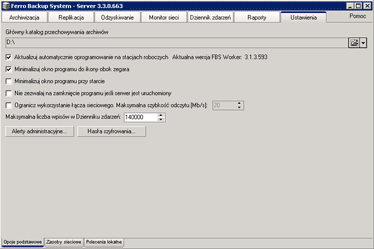
Rys. 7.1 FBS Server - Ustawienia ogólne.
- Minimalizuj do ikony obok zegara - po zminimalizowaniu okna głównego ikona programu będzie umieszczana w zasobniku systemowym
- Minimalizuj okno programu przy starcie - po uruchomieniu program będzie automatycznie minimalizowany do paska narzędziowego lub do zasobnika systemowego
- Nie zezwalaj na zamknięcie programu jeśli serwer jest uruchomiony - zabezpiecza przed przypadkowym zamknięciem programu
- Ogranicz wykorzystanie łącza sieciowego - pozwala ustalić maksymalne obciążenie sieci komputerowej. Zobacz też: Ograniczenie szybkości połączenia dla wybranej stacji roboczej
- Zabezpiecz dostęp do programu hasłem - pozwala zabezpieczyć dostęp do konsoli programu.
Jest to proste zabezpieczenie blokujące możliwość uruchomienia konsoli programu użytkownikom, którzy nie znają hasła dostępu.
Nie zabezpiecza ono przed możliwością wyłączenia usługi FBS Server, skopiowaniem bazy danych programu lub skasowaniem archiwów.
Wyższy stopień zabezpieczeń można uzyskać wyłącznie na poziomie systemu operacyjnego.
Użytkownicy, którzy nie powinni mieć dostępu do systemu archiwizacji i plików kopii zapasowych, nie powinni mieć możliwości logowania do serwera backupu na koncie administratora
oraz praw dostępu do katalogu programu i katalogów z kopiami bezpieczeństwa.
- Maksymalna liczba wpisów w Dzienniku zdarzeń - opcja pozwala ograniczyć liczbę danych przechowywanych w Dzienniku zdarzeń i tym samym zwiększyć szybkość uruchamiania programu FBS Server.
- Alerty administracyjne... - wywołuje okno dialogowe służące do zarządzania alertami administracyjnymi.
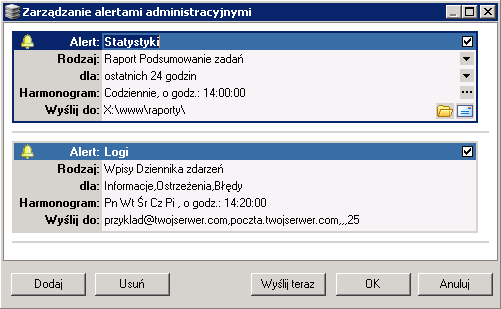
Rys. 7.2 FBS Server - Ustawienia - Alerty administracyjne.
Alerty administracyjne to powiadomienia zawierające raporty lub zdarzenia, które mogą być wysyłane wg ustalonego harmonogramu na wskazany adres e-mail lub do serwera WWW (patrz: polecenie FTPUSE).
- Alert - nazwa alertu
- Rodzaj - rodzaj alertu
- Dla - zakres czasowy alertu
- Harmonogram - harmonogram wysyłania alertu
- Wyślij do - dane konta e-mail lub ścieżka do katalogu docelowego (zlokalizowanego np. na serwerze WWW)
- Dodaj - tworzy nowy alert
- Usuń - usuwa wybrany alert
- Wyślij teraz - przycisk służący do przetestowania ustawień.
- Hasła szyfrowania... - wywołuje okno dialogowe służące do zarządzania hasłami szyfrowania i deszyfrowania archiwów.
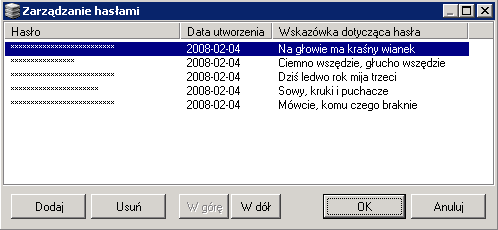
Rys. 7.3 FBS Server - Ustawienia - Zarządzanie hasłami.
Okno zawiera listę haseł, które są wykorzystywane podczas archiwizacji i przywracania danych. Pierwsze hasło od góry jest wykorzystywane podczas szyfrowania archiwów (archiwizacja) i podczas deszyfrowania archiwów (odzyskiwanie danych). Pozostałe hasła są wykorzystywane tylko w trakcie odzyskiwania danych.
Uwaga.
Usunięcie hasła, które zostało użyte do zaszyfrowania danego archiwum, uniemożliwi późniejsze odzyskanie danych z tego archiwum.
Zobacz też: Ustawienia stacji roboczej - Metoda szyfrowania plików
- Aktualizacje automatyczne

Rys. 7.4 Aktualizacje automatyczne serwera backupu i klientów
- Aktualizuj serwer backupu poprzez Internet
- Wyłącz - dezaktywuje aktualizacje automatyczne serwera backupu
- Powiadom mnie, ale nie pobieraj aktualizacji - program będzie w określonym czasie sprawdzał, czy w Internecie nie ma nowszej wersji programu. Jeśli dostępna będzie nowsza wersja, w Dzienniku zdarzeń zostanie zapisane ostrzeżenie, że zainstalowana wersja nie jest aktualna.
- Pobierz i zainstaluj aktualizacje automatycznie - program będzie w określonym czasie sprawdzał, czy w Internecie nie ma nowszej wersji programu. Jeśli dostępna będzie nowsza wersja, pobierze i zainstaluje aktualizację automatycznie.
Proces aktualizacji programu może zostać odroczony, jeśli program wykonuje inne zadania lub użytkownik pracuje na komputerze.
- Aktualizuj stacje robocze z serwera backupu
- Wyłącz - dezaktywuje aktualizacje automatyczne stacji roboczych
- Włącz - włącza aktualizacje automatyczne oprogramowania dla stacji roboczych. Aktualizacja następuje w trakcie podłączania stacji roboczej do serwera backupu.
Po instalacji (ręcznej lub automatycznej) oprogramowania dla serwera backupu (FBS Server), na serwerze zapisywana jest też aktualna kopia oprogramowania dla stacji roboczych (FBS Worker).
Serwer wysyła kopię oprogramowania do stacji roboczej w trakcie nawiązywania połączenia. Stacja robocza instaluje nową wersję oprogramowania. Podczas aktualizacji, stacja robocza rozłącza się z serwerem backupu na ok. 1 minutę.
Proces aktualizacji programu może zostać odroczony, jeśli program wykonuje inne zadania (backup).
- Wykonaj teraz - wykonuje wybrane akcje dla serwera backupu i stacji roboczych.
Ustawienia - Polecenia lokalne
Polecenia lokalne służą do rozszerzania funkcjonalności programu FBS Server. Dzięki nim można uruchamiać zewnętrzne programy, skrypty lub pliki wsadowe, wykonywać
operacje na plikach, wykorzystywać komponenty ActiveX, sterować usługami Active Directory, itp.
Polecenia lokalne zbudowane są w oparciu o infrastrukturę Windows Script. FBS Server, podobnie jak Windows Script Host (WSH), czy Internet Explorer, jest
niezależnym od języka hostem skryptów. Skrypty Poleceń lokalnych mają dostęp do komponentów Microsoft ActiveX (COM), Interfejsów Programowania Aplikacji (API)
dla Instrumentacji Zarządzania Windows (WMI) i ADSI oraz do dodatkowych funkcji wbudowanych w FBS Server.
Kod Poleceń lokalnych może być napisany w dowolnym języku skryptowym, który jest zainstalowany w systemie operacyjnym.
Domyślnie w systemie Windows dostępne są dwa silniki Active Script: JScript i VBScript. Aby korzystać z innych języków skryptowych, należy uprzednio zainstalować w systemie operacyjnym
silnik przeznaczony dla danego języka.
Wbudowane środowisko IDE
Edytor kodu wbudowany w FBS Server obsługuje takie języki skryptowe jak: JScript, VBScript, Perl, PHP, Python, Ruby, Object Pascal, Forth, Haskell, TCL.
Edytor dysponuje możliwością podświetlania składni oraz prostymi mechanizmami testowania (debugowania) skryptów.
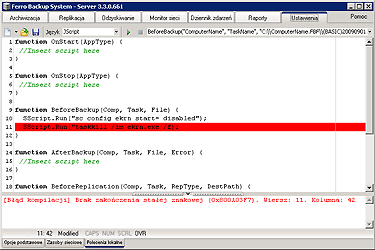
Rys. 7.2 FBS Server - Polecenia lokalne.
Funkcje wbudowanego edytora skryptów:
- Nowy - kasuje bieżący skrypt
- Nowy skrypt z szablonem zdarzeń - kasuje bieżący skrypt i ładuje szablon dla wybranego języka z definicjami wszystkich dostępnych zdarzeń
- Otwórz - ładuje skrypt z pliku
- Zapisz - zapisuje skrypt do pliku
- Język - wybór języka skryptowego. Domyślnie w systemie Windows są zainstalowane tylko języki JScript i VBScript.
- Uruchom - sprawdza składnię całego skryptu i wykonuje procedurę podaną w polu edycyjnym wywołania procedur
- Zatrzymaj - przerywa wykonywanie skryptu
- Pole edycyjne wywołania procedur - służy do określenia nazwy procedury, która ma zostać uruchomiona (przetestowana), wraz z wszystkimi parametrami, które mają być przekazane do procedury.
W polu tym należy stosować składnię zgodną z wybranym językiem skryptowym.
Zdarzenia
Polecenia lokalne wykorzystują mechanizm zdarzeń (ang. events). FBS Server generuje zdarzenia w określonym stanie działania programu i wywołuje procedurę obsługi tego
zdarzenia zdefiniowaną przez administratora w Poleceniach lokalnych. Przykładowo: przed archiwizacją generowane jest zdarzenie "BeforeBackup" i sterowanie przekazywane jest
do procedury "BeforeBackup". Jeśli procedura obsługi zdarzenia nie została zdefiniowana, FBS Server nie generuje zdarzenia.
Procedura obsługi zdarzenia to fragment kodu (procedura lub funkcja) zdefiniowana w wybranym języku skryptowym. Przykład procedury obsługi zdarzenia "BeforeBackup":
function BeforeBackup(Comp, Task, File) {
  if (Comp == 'SERVER_BB')
    SScript.Echo('Nazwa zadania to' + Task);
}
Wszystkie dostępne zdarzenia wraz z deklaracjami procedur obsługi zdarzeń i parametrami zostały opisane szczegółowo poniżej.
- OnStart
Zdarzenie generowane podczas uruchamiania programu
- OnStop
Zdarzenie generowane podczas zamykania programu
- Deklaracja
OnStop(AppType)
- Parametry
AppType - liczba określająca rodzaj uruchomienia programu. Ten parametr może przyjmować następujące wartości.
- 0 - usługa systemowa
- 1 - aplikacja użytkownika
- BeforeBackup
Zdarzenie generowane przed archiwizacją
- AfterBackup
Zdarzenie generowane po archiwizacji
- Deklaracja
AfterBackup(Comp, Task, File, Error)
- Parametry
Comp - ciąg znaków określający nazwę komputera
Task - ciąg znaków określający nazwę zadnia archiwizacji
File - ciąg znaków określający ścieżkę i nazwę pliku docelowego (archiwum ZIP)
Error - liczba określająca wynik archiwizacji. Ten parametr może przyjmować następujące wartości.
- 0 - archiwizacja wykonana pomyślnie
- różne od 0 - błąd archiwizacji
- Przykład
Zapis listy plików zawartych w kopii zapasowej (archiwum ZIP) przy zastosowaniu programu 7-Zip. Program 7-Zip jest uruchamiany w konsoli wiersza polecenia (CMD), aby przekierować standardowy strumień wyjściowy z ekranu do pliku.
function AfterBackup(Comp, Task, File, Error) {
  if (Error == 0)
    SScript.Run('cmd /c 7z l "' + File +'" >"' + File + '.txt"');
}
- BeforeReplication
Zdarzenie generowane przed replikacją
- Deklaracja
BeforeReplication(Comp, Task, RepType, DestPath)
- Parametry
Comp - ciąg znaków określający nazwę komputera. Pusty ciąg oznacza replikację dla wszystkich komputerów
Task - ciąg znaków określający nazwę zadnia archiwizacji. Pusty ciąg oznacza replikację wszystkich zadań archiwizacji dla danego komputera
RepType - liczba określająca rodzaj replikacji. Ten parametr może przyjmować następujące wartości.
- 1 - replikacja na nośnik dyskowy
- 2 - replikacja na nośnik optyczny
- 3 - replikacja na nośnik taśmowy
DestPath - ciąg znaków określający ścieżkę do katalogu docelowego (1) lub nazwę urządzenia (2,3)
- Przykład
Zmiana nośnika w napędzie taśmowym przy pomocy polecenia RSM
function BeforeReplication(Comp, Task, RepType, DestPath) {
  if (RepType == 3) //MTD
    SScript.Run('RSM MOUNT ' +
      '/PF"MEDIA_NAME" /CF"CHANGER_NAME" /OREADWRITE');
}
- AfterReplication
Zdarzenie generowane po replikacji
- Deklaracja
AfterReplication(Comp, Task, RepType, DestPath)
- Parametry
Comp - ciąg znaków określający nazwę komputera. Pusty ciąg oznacza replikację dla wszystkich komputerów
Task - ciąg znaków określający nazwę zadnia archiwizacji. Pusty ciąg oznacza replikację wszystkich zadań archiwizacji dla danego komputera
RepType - liczba określająca rodzaj replikacji. Ten parametr może przyjmować następujące wartości.
- 1 - replikacja na nośnik dyskowy
- 2 - replikacja na nośnik optyczny
- 3 - replikacja na nośnik taśmowy
DestPath - ciąg znaków określający ścieżkę do katalogu docelowego (1) lub nazwę urządzenia (2,3)
- Przykład
Wysuwanie nośnika z napędu taśmowego przy pomocy polecenia RSM
function AfterReplication(Comp, Task, RepType, DestPath) {
  if (RepType == 3) //MTD
    SScript.Run('RSM eject /pf"MEDIA_NAME" /astart');
}
- OnReplicationError
Zdarzenie generowane po wystąpieniu błędu w trakcie replikacji
- Deklaracja
OnReplicationError(Comp, Task, RepType, DestPath, Error)
- Parametry
Comp - ciąg znaków określający nazwę komputera. Pusty ciąg oznacza replikację dla wszystkich komputerów
Task - ciąg znaków określający nazwę zadnia archiwizacji. Pusty ciąg oznacza replikację wszystkich zadań archiwizacji dla danego komputera
RepType - liczba określająca rodzaj replikacji. Ten parametr może przyjmować następujące wartości.
- 1 - replikacja na nośnik dyskowy
- 2 - replikacja na nośnik optyczny
- 3 - replikacja na nośnik taśmowy
DestPath - ciąg znaków określający ścieżkę do katalogu docelowego (1) lub nazwę urządzenia (2,3)
Error - liczba określająca kod błędu. Ten parametr może przyjmować wartości systemowych kodów błędów. Przykład:
- 11 - (ERROR_BAD_FORMAT) nośnik nie jest sformatowany
- 1100 - (ERROR_END_OF_MEDIA) brak miejsca na nośniku
- 1112 - (ERROR_NO_MEDIA_IN_DRIVE) brak nośnika w napędzie
Pełna lista kodów błędów dla systemu Windows znajduje się na stronie:
System Error Codes
- Opis
Jeżeli błąd został obsłużony, należy zwrócić wartość true (1). W takim wypadku zostanie ponowiona ostatnia operacja replikacji. Jeśli podczas ponowienia
operacji pojawi się ten sam błąd, replikacja zostanie przerwana (zdarzenie OnReplicationError nie zostanie wygenerowane ponownie).
Jeżeli zostanie zwrócona wartość false (0), replikacja zostanie przerwana.
- Przykład
Formatowanie taśmy, jeśli nie jest sformatowana lub jest pełna
function OnReplicationError(Comp, Task, RepType, DestPath, Error) {
  if (Error == 11 | Error == 1100) {  //BAD FORMAT or END OF MEDIA
    SScript.TapeFormat(false, 'NEW_TAPE_NAME');
    return true;
  }
}
Wykonywanie programu FBS Server (dokładnie: wątku, który wygenerował zdarzenie) jest wstrzymywane do zakończenia działania skryptu. Długość czasu wykonywania skryptu
jest domyślnie ograniczona do 3 minut. Po przekroczeniu tego limitu skrypt jest przerywany, a wykonywanie powraca do programu FBS Server. (Limit czasu wykonania
można przedefiniować wewnątrz skryptu przy pomocy właściwości Timeout obiektu SScript)
Obiekt SScript
SScript (server script) jest obiektem wbudowanym w FBS Server. Jest to obiekt globalny, tworzony automatycznie, dostępny z każdego miejsca w skrypcie.
Obiekt SScript jest odpowiednikiem obiektu WScript wbudowanego w Windows Script Host. Zapewnia dostęp do kilku użytecznych metod i właściwości, które zostały szczegółowo opisane poniżej.
- Echo
Metoda zapisuje w Dzienniku zdarzeń podany tekst
- Definicja
Echo(EventText)
- Parametry
EventText - ciąg znaków określający tekst zdarzenia
- Przykład
Zapis informacji w Dzienniku zdarzeń
SScript.Echo('Tekst');
- Log
Metoda zapisuje w Dzienniku zdarzeń podany tekst oraz oznacza zapis jako informację, ostrzeżenie lub błąd
- Definicja
Log(EventType, EventText)
- Parametry
EventType - liczba określająca rodzaj zdarzenia. Ten parametr może przyjmować następujące wartości.
- 0 - informacja
- 1 - ostrzeżenie
- 2 - błąd
EventText - ciąg znaków określający tekst zdarzenia
- Przykład
Zapis ostrzeżenia w Dzienniku zdarzeń
SScript.Log(1, 'Tekst');
- TapeFormat
Metoda formatuje nośnik taśmowy w systemie FBTF
- Sleep
Wstrzymuje wykonywanie skryptu przez określony czas
- Definicja
Sleep(intTime)
- Parametry
intTime - liczba typu Integer określająca okres wyrażony w milisekundach przez jaki skrypt ma być wstrzymany.
- Przykład
Wstrzymanie działania skryptu na dwie sekundy
SScript.Sleep(2000);
- Run
Wykonuje określony program
- Timeout
Określa maksymalny czas wykonania skryptu
- StdOut
Zwraca zawartość standardowego strumienia wyjścia
Dodatkowe obiekty automatyzacji
Obiekt SScript jest jedynym obiektem wbudowanym w FBS Server. W Poleceniach zdalnych można jednak korzystać z dowolnych obiektów automatyzacji (OLE). Dostęp do innych obiektów uzyskuje się w specyficzny dla każdego języka skryptowego sposób.
Przykładowo dla języka JScript należy wywołać obiekt ActiveXObject; dla języka VBScript funkcję CreateObject. Poniżej znajduje się lista najczęściej wykorzystywanych obiektów automatyzacji.
- FileSystemObject
Grupa obiektów do zarządzania dyskami, katalogami i plikami
- Nazwa serwera automatyzacji: Scripting
- Nazwa klasy: FileSystemObject
- WshShell
Obiekt służący do uruchamiania programów, zarządzania rejestrem systemowym, tworzenia skrótów, etc.
- Nazwa serwera automatyzacji: WScript
- Nazwa klasy: Shell
- WshNetwork
Obiekt służący do mapowania dysków sieciowych i drukarek, podłączania zasobów sieciowych oraz do odczytywania nazwy komputera, nazwy domeny i nazwy użytkownika
- Nazwa serwera automatyzacji: WScript
- Nazwa klasy: Network
Przydatne informacje:
Zobacz też: Polecenia zdalne
Ustawienia - Zasoby sieciowe
W zakładce Zasoby sieciowe należy zdefiniować wszystkie ścieżki UNC, zmapowane dyski sieciowe i dyski serwerów FTP, które mają być wykorzystywane przez FBS Server jak lokalne dyski twarde.
Dodawanie zasobów sieciowych jest potrzebne tylko wtedy, gdy miejsce przechowywania archiwów, katalog docelowy replikacji lub
ścieżka zapisu alertów administracyjnych wskazują na lokalizację sieciową. Aby program FBS Server mógł korzystać z połączeń sieciowych, które zostały utworzone bezpośrednio w
systemie operacyjnym, połączenia takie również muszą być dodane do listy Zasobów sieciowych.
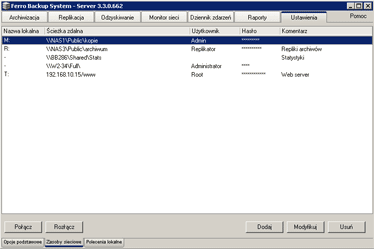
Rys. 7.3 FBS Server - Zasoby sieciowe.
- Połącz - podłącza wybrany zasób sieciowy
- Rozłącz - rozłącza wybrany zasób sieciowy
- Dodaj - dodaje nowy zasób sieciowy do listy i wyświetla okno dialogowe konfiguracji zasobów sieciowych
- Mapuj dysk sieciowy - dodaje do listy zasób dostępny w sieci LAN. Przy połączeniu zasób jest mapowany pod lokalną literę dysku
- Mapuj dysk serwera FTP - dodaje do listy zasób serwera FTP. Przy połączeniu zasób jest mapowany pod lokalną literę dysku
- Dodaj udział sieciowy - dodaje zasób sieciowy dostępny przez ścieżkę UNC. Do nawiązania połączenia wykorzystywana jest podana nazwa użytkownika i hasło
- Modyfikuj - wyświetla okno dialogowe konfiguracji zasobów sieciowych
- Usuń - rozłącza i usuwa z listy wybrany zasób sieciowy
Podłączenie zasobów sieciowych wykonywane jest automatycznie przy próbie odwołania się programu FBS Server do danego zasobu sieciowego - przed archiwizacja, przed replikacją, przed wysłaniem alertu administracyjnego lub przed wywołaniem
okna dialogowego służącego do wyboru katalogu docelowego. Jeżeli próba połączenia nie powiedzie się, bieżąca operacja, która wymaga dostępu do danego zasobu zostanie przerwana, a odpowiedni błąd zostanie zapisany w Dzienniku zdarzeń.
Minimalny odstęp czasowy przy ponowieniu próby połączenia wynosi 60 sekund. Ograniczenie to nie jest stosowane w przypadku połączenia ręcznego (przycisk Połącz).
MAPOWANIE DYSKÓW -
Lokalne konto systemowe, na którym domyślnie instalowana jest usługa FBSServer nie ma praw dostępu do zasobów sieciowych. Należy więc przestawić usługę FBSServer na konto posiadające takie uprawnienia (np. konto administratora) lub nadać odpowiednie prawa dla Lokalnego konta systemowego.
|
|
8. FBS Server - uruchamianie
|
Program FBSServer.exe może być uruchamiany w trybie Usługi systemowej lub w trybie aplikacji użytkownika.
Tryb usługi
Praca programu w formie usługi jest podstawowym trybem działania skonfigurowanego do automatycznego wykonywania zadań archiwizacji systemu FBS.
Uruchamianie i zatrzymywanie usługi FBSServer można zrealizować za pomocą:
- konsoli Usługi (Panel sterowania -> Narzędzia administracyjne -> Usługi)
- polecenia NET START, NET STOP z parametrem FBSServer
- wywołania programu FBSServer.exe z parametrem /START lub /STOP
Uruchomiona usługa działa w tle, domyślnie, na Lokalnym koncie systemowym. Jeśli występują problemy z uruchomieniem usługi lub usługa zatrzymuje się należy uruchomić program FBSServer w trybie aplikacji i prześledzić Dziennik zdarzeń.
Tryb aplikacji
Tryb aplikacji służy do konfiguracji systemu oraz do diagnozowania ewentualnych problemów z działaniem programu w trybie usługi.
Uruchomienie programu w trybie aplikacji realizowane jest poprzez wywołanie skrótu do pliku FBSServer.exe lub bezpośrednie wywołanie programu FBSServer.exe bez parametrów.
Jeśli przed uruchomieniem programu FBS Server w trybie aplikacji usługa FBSServer była uruchomiona, to zostanie ona zatrzymana. Jeśli podczas uruchamiania programu w trybie aplikacji została zatrzymana usługa FBSServer, to przy zamykaniu programu usługa zostanie uruchomiona ponownie.
|
|
9. FBS Server - składnia i parametry wiersza poleceń
|
Składnia:
FBSServer [[/install [/force] | /uninstall] [/silent]], [/start|/stop]
Parametry:
bez parametrów
uruchamia FBSServer w trybie aplikacji użytkownika i wyświetla konsolę służącą do konfiguracji i monitorowania pracy Systemu
/install
instaluje FBSServer jako usługę systemową (rozruch automatyczny, konto SYSTEM)
/uninstall
deinstaluje usługę FBSServer
/force
stosowany łącznie z parametrem /install wymusza instalację usługi FBSServer na dysku innym niż dysk lokalny. Parametr ten ma zastosowanie wyłącznie diagnostyczne
/silent
stosowany łącznie z parametrem /install lub /uninstall powoduje, że nie jest wyświetlane okno dialogowe informujące o przebiegu instalacji lub deinstalacji usługi FBSServer
/start
uruchamia usługę FBSServer
/stop
zatrzymuje usługę FBSServer
/compactdb
kompaktuje bazy danych podczas uruchamiania programu. Kompaktowanie polega na usunięciu nieużywanych obszarów pliku bazodanowego
/repairdb
naprawia uszkodzenia bazy danych programu
|
|


 Pełne
Pełne
 Różnicowe
 Delta
Delta