"Program do backupu danych i systemu operacyjnego dla firm. Doskonałe rozwiązanie dla administratorów pozwalające wykonać kopię zapasową wszystkich komputerów w sieci"
tagi: backup odzyskiwanie kopia zapasowa kopia bezpieczeństwa archiwizacja backup systemu backup plików backupu rozwiązanie program narzędzie sieciowe sieci
Przywracanie systemu operacyjnego z kopii zapasowej - przykład zaawansowany
Artykuł opisuje w jaki sposób przywrócić po awarii system operacyjny wraz z wszystkimi zainstalowanymi programami (ang. bare-metal restore).
W pierwszej części (krok 1) pokazano w jaki sposób przygotować partycję systemową na nowym dysku twardym. W drugiej części (krok 2) opisano co trzeba zrobić, aby uruchomić na nowo system operacyjny bez potrzeby ponownej instalacji i konfiguracji.
Wstęp
W artykule pokazano jak odtworzyć po katastrofie (ang. disaster recovery) działający system operacyjny z kopii zapasowej na nowym dysku twardym przy zastosowaniu poleceń konsoli odzyskiwania. Przedstawione informacje przeznaczone są dla zaawansowanych użytkowników, którzy dobrze znają system operacyjny Windows i potrafią wykonywać polecenia z wiersza poleceń. Stanowi on rozwinięcie poprzedniego artykułu, w którym został opisany sposób odzyskiwania systemu operacyjnego na przykładzie systemu Windows 7 z zastosowaniem graficznego interfejsu użytkownika.
Opisany w niniejszym artykule przykład procedury przywracania systemu operacyjnego bazuje na systemie Windows Server 2008 R2 Standard x64. Identyczną procedurę można zastosować w przypadku systemu Windows Vista i Windows Server 2008 w wersjach 32-bit i 64-bit.
Podobne zasady obowiązują także podczas przywracania wcześniejszych wersji systemu Windows: Windows 2000, Windows XP, Windows Server 2003. Różnica dotyczy jedynie procesu tworzenia sekcji rozruchowej, który został opisany w kroku 2b.
Przywracanie starszych wersji Windows nie zostało opisane w tym artykule. W przypadku systemów Windows 95/98/Me stosuje się odmienną procedurę w krokach 2a, 2b i 2c.
Krok 1 - Podłącz nowy dysk twardy do działającego komputera
Krok ten stosuje się po to, aby w łatwy sposób przygotować nowy dysk twardy oraz szybko odtworzyć dane z kopii zapasowej i zapisać je na nowym dysku.
Najprościej jest podłączyć nowy dysk twardy bezpośrednio do serwera backupu. Bardziej zaawansowani użytkownicy mogą opisane poniżej kroki
wykonać przy zastosowaniu innych narzędzi i w innej kolejności. Dysk może zostać przygotowany od razu w komputerze docelowym, a dane z kopii zapasowej
mogą zostać przeniesione z serwera backupu do komputera docelowego na dodatkowym nośniku zewnętrznym. Poniżej została jednak opisana
najłatwiejsza i zarazem najszybsza procedura, kiedy nowy dysk twardy podpięty jest do serwera backupu.
Krok 1a - tworzenie nowej partycji systemowej i partycji rozruchowej
Przykład utworzenia partycji podstawowej na dysku nr 1 przy zastosowaniu polecenia diskpart:
diskpart
select disk 1
create partition primary
Nowa partycja systemowa musi być wystarczająco duża, aby pomieścić wszystkie pliki z kopii zapasowej.
Nowsze wersje systemu Windows tworzą podczas instalacji dwie partycje: ukrytą partycję systemową oraz partycję rozruchową (zawierającą katalog C:\Windows). Osobna partycja systemowa jest potrzebna do poprawnego działania mechanizmu szyfrującego zawartość dysków - BitLocker. Backup i odtwarzanie ukrytej partycji systemowej nie jest jednak konieczne do przywrócenia działającego systemu operacyjnego. Sekcję rozruchową można łatwo odtworzyć przy pomocy poleceń konsoli odzyskiwania (opis poniżej).
Krok 1b - oznaczanie partycji jako aktywnej
Przykład oznaczenia jako aktywnej partycji nr 1 na dysku nr 1 przy zastosowaniu polecenia diskpart (kontynuacja):
select partition 1
active
Oznaczenie partycji jako aktywnej spowoduje, że przy uruchamianiu komputera BIOS będzie się starał załadować z tej partycji
(dokładnie: z partycji aktywnej na pierwszym dysku twardym) sekcję rozruchową systemu operacyjnego.
Krok 1c - formatowanie nowo utworzonej partycji
Przykład przypisania litery dysku Y do partycji nr 1 na dysku nr 1 przy zastosowaniu polecenia diskpart (kontynuacja) oraz formatowanie dysku Y przy zastosowaniu polecenia format:
assign LETTER=Y
exit
format Y:
Format nowej partycji systemowej może być inny niż był stosowany pierwotnie. Przy zmianie formatu systemu plików należy jednak pamiętać o różnicach występujących pomiędzy tymi formatami.
Przykładowo: partycja sformatowana jako FAT32 nie będzie w stanie pomieścić plików większych niż 4GB, które były przechowywane pierwotnie na partycji NTFS.
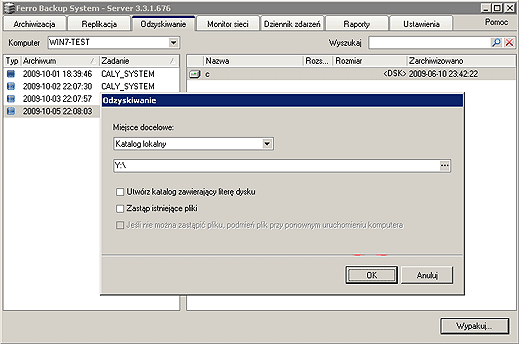
Podświetl w oknie z prawej strony dysk systemowy i kliknij Wypakuj...
Wybierz nowo utworzoną partycję jako miejsce do wypakowania plików i kliknij OK
W zależności od wersji odzyskiwanego systemu operacyjnego i szybkości komputera, wypakowywanie plików może zająć od kilku do kilkunastu minut.
Krok 2 - Podłącz dysk twardy do komputera docelowego
Opisane poniżej procedury należy wykonywać już w komputerze docelowym, w którym odzyskany system operacyjny ma pracować.
Przygotuj dysk instalacyjny dla odpowiedniej wersji systemu Windows.
Krok 2a - uruchom komputer z płyty instalacyjnej i wybierz opcję naprawy
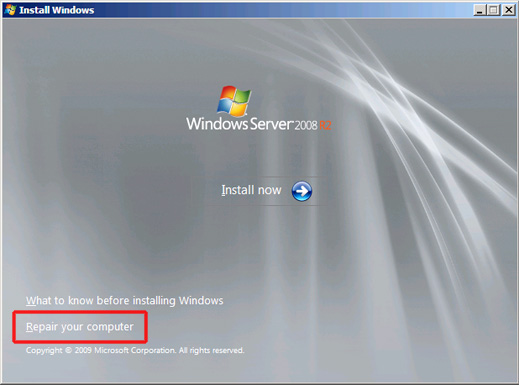
Uruchom komputer z płyty instalacyjnej przeznaczonej dla określonej wersji systemu operacyjnego
Poczekaj na załadowanie instalatora
Wybierz opcję naprawy komputera (ang. Repair your computer)
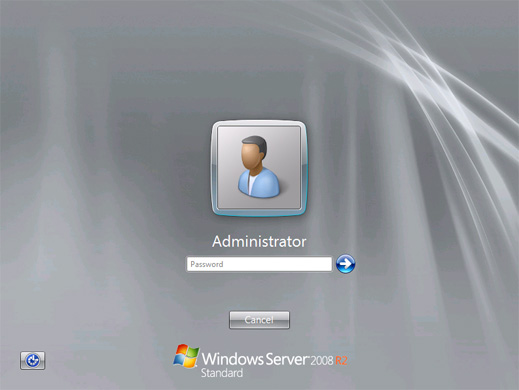
Wybierz opcję narzędzi odzyskiwania (ang. Use recovery tools)
Wybierz opcję Linia poleceń (ang. Command Prompt)
Instalator jest potrzebny wyłącznie do odtworzenia sekcji rozruchowej. Nie należy na nowo instalować systemu operacyjnego.
Krok 2b - utworzyć sektor rozruchowy
Zastosuj następujące polecenia w celu odtworzenia sekcji rozruchowej:
Zrestartuj komputer, przejdź ponownie do konsoli odzyskiwania i uruchom polecenie startrep w celu odtworzenia programu bootmgr (Boot Manager):
cd x:\sources\recovery
startrep
Narzędzie Startup Repair zlokalizowane na dysku instalacyjnym X: w katalogu sources\recovery przeprowadza automatyczną naprawę sekcji rozruchowej.
Zgodnie z informacją wyświetlaną przez instalator Windows, jeżeli system nie uruchomi się poprawnie, należy ponownie uruchomić narzędzie Startup Repair w celu dokończenia naprawy.
Krok 2c - wyjmij płytę instalacyjną
Poprzedni krok (2b) wymaga dwukrotnego uruchomienia komputera z płyty instalacyjnej. Po utworzeniu sekcji rozruchowej można już wyjąć płytę instalacyjną i uruchomić komputer normalnie
Krok 2d - uruchom komputer ponownie
Po ponownym uruchomieniu komputera zostanie załadowany i uruchomiony system operacyjny, który odtworzyliśmy z kopii zapasowej. Po zalogowaniu można korzystać z wszystkich programów, które były zainstalowane przed awarią.
Podsumowanie
Przywracanie systemu operacyjnego po awarii z kopii bezpieczeństwa utworzonej przy pomocy Ferro Backup System sprowadza się do kilku prostych kroków. Po przygotowaniu partycji systemowej na nowym dysku twardym i wypakowaniu plików z kopii zapasowej, należy dwukrotnie uruchomić komputer z dysku instalacyjnego w celu naprawienia sekcji rozruchowej. W ten sposób można odtworzyć działający system operacyjny wraz z wszystkimi ustawieniami na nowym dysku twardym, który może mieć inne parametry niż dysk, który został uszkodzony.
Informacje zawarte w tym artykule dotyczą:
Windows Server 2008
Windows 7
Windows Vista
Z niewielkimi modyfikacjami dot. kroku 2b, informacje te można zastosować dla:






 Nowsze wersje systemu Windows tworzą podczas instalacji dwie partycje: ukrytą